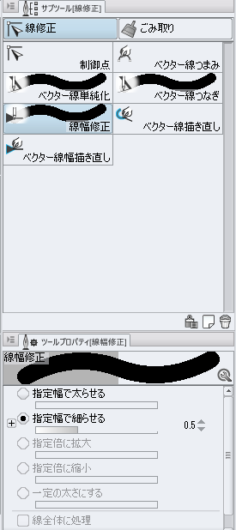
クリスタで線幅を変更する方法まとめ
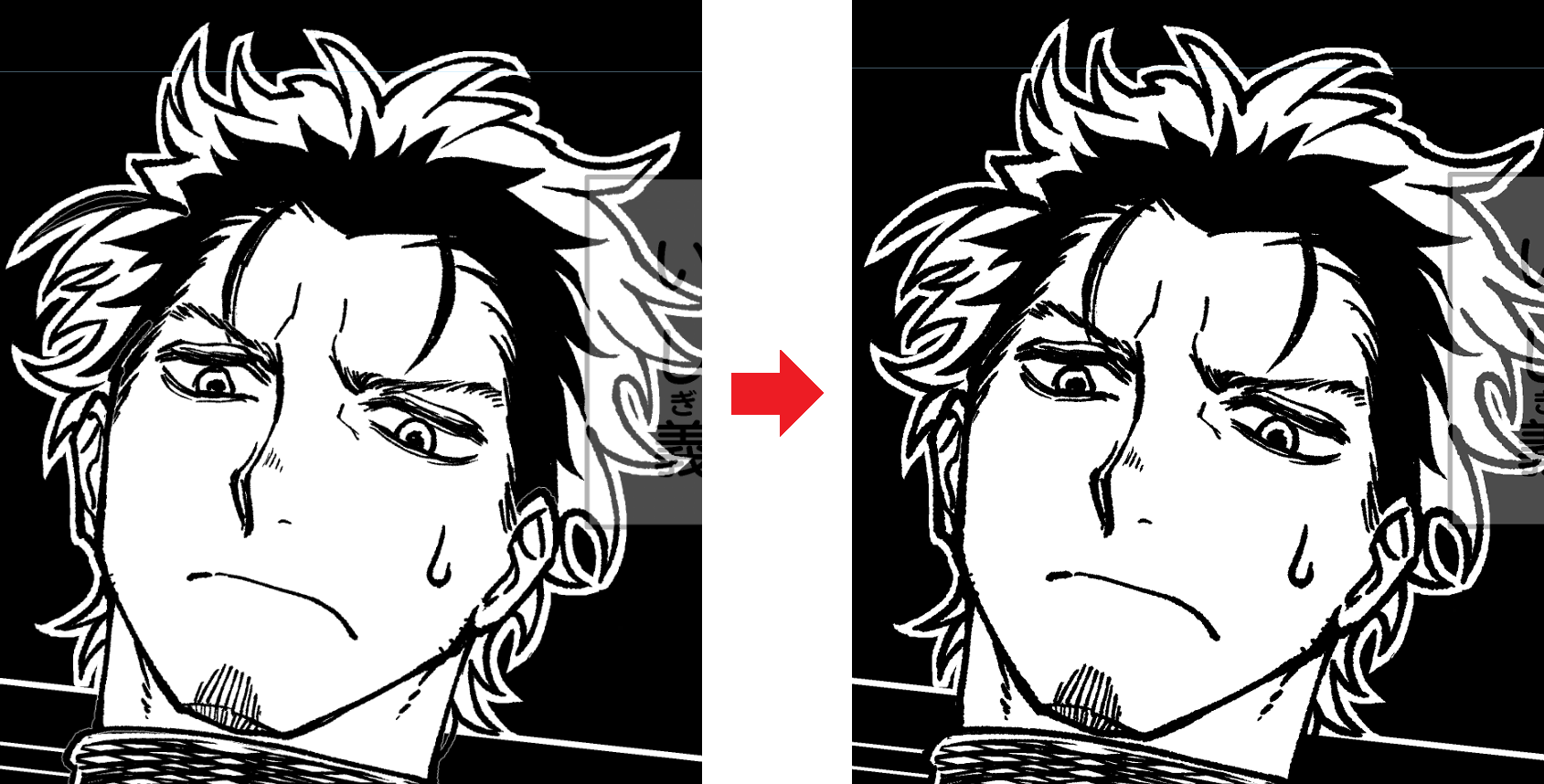
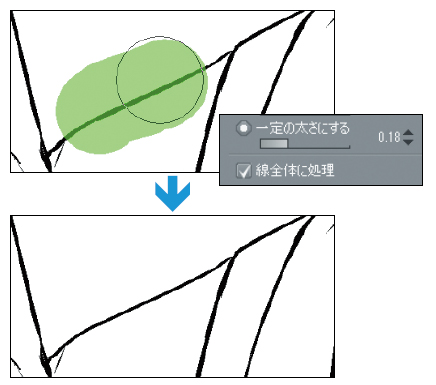
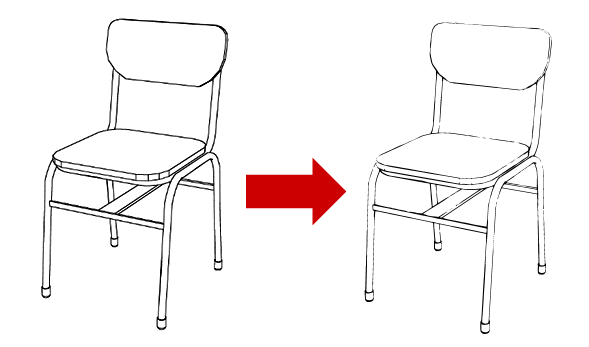
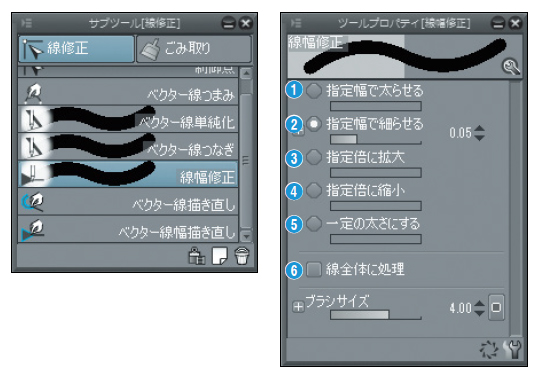
線の太さを均一にしたいときは一定の太さにするを選択し、線全体に処理をオンにした上でなぞると、線が均一の太さになります。 まとめ 今回は、clip studio paint(クリスタ)のベクターレイヤーで線画を描く、編集するための機能を紹介を紹介しました Q「(前略)普段アナログでばかり絵を描いているので、デジタルの時毎回のように色々なサイズで悩みます。 解像度やキャンバスサイズ、主線の太さなどで梶駒さんの定番サイズがあったら教えていただけませんか」 回答が遅くなってしまって申し訳ありません! デジタル作画につ
クリスタ 線の太さ 統一
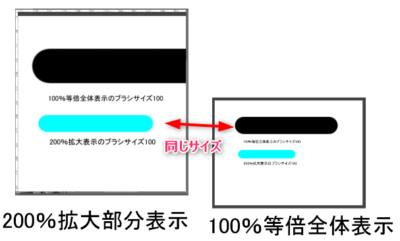
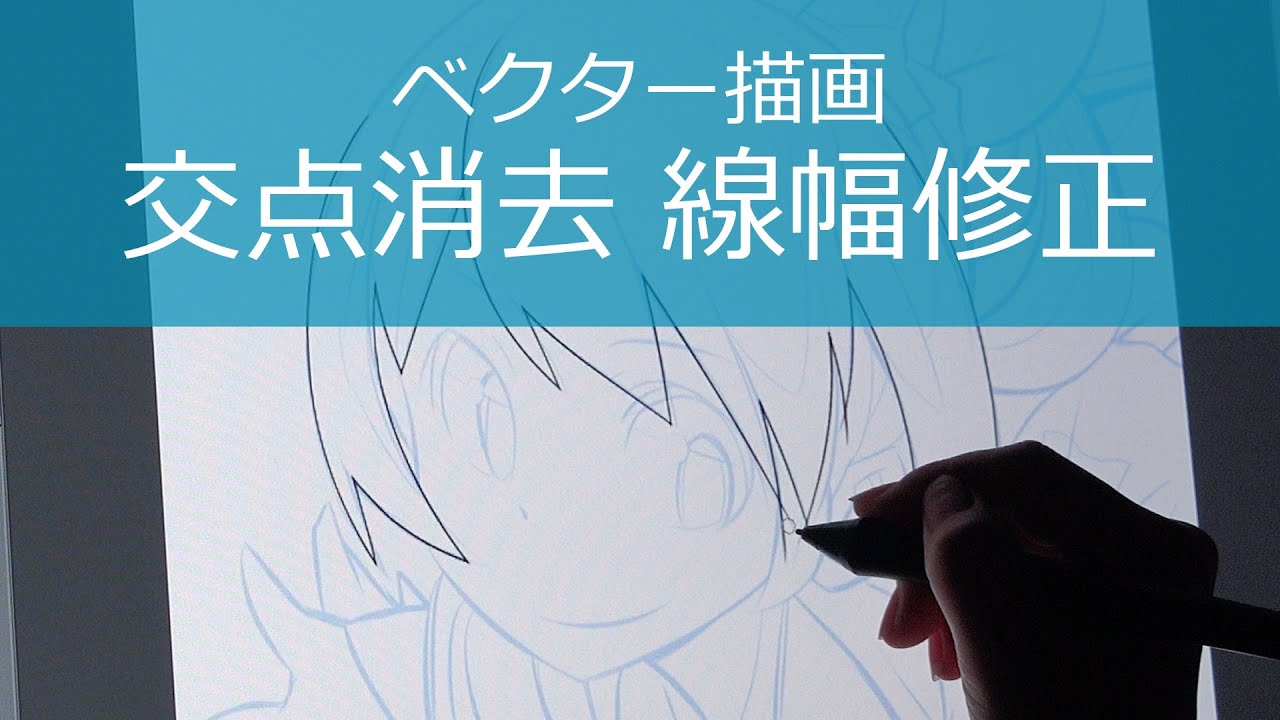
クリスタ 線の太さ 統一-書き方のコツ クリスタ線画ペン入れの 書き方 のコツは以下の5つです。 ・一本線を描く ・描きやすい向きにキャンバスを回転させる ・線を長めに引いて消す ・ペンの太さを使い分ける ・影は濃 太さの修正までできるとは 中々便利ですね! 余分な線を簡単に消す 線の形状や太さの修正も 中々便利なのですが、 まだ他にも凄い! と思った機能があるので こちらも紹介します。 例えば、キャラの髪の毛などを描く時 毛先の部分で線が余分に出て

初心者向け 線画の太さはどれくらいがいいの Pxごとに比べてみた スマホ向け メディバンペイント Medibang Paint
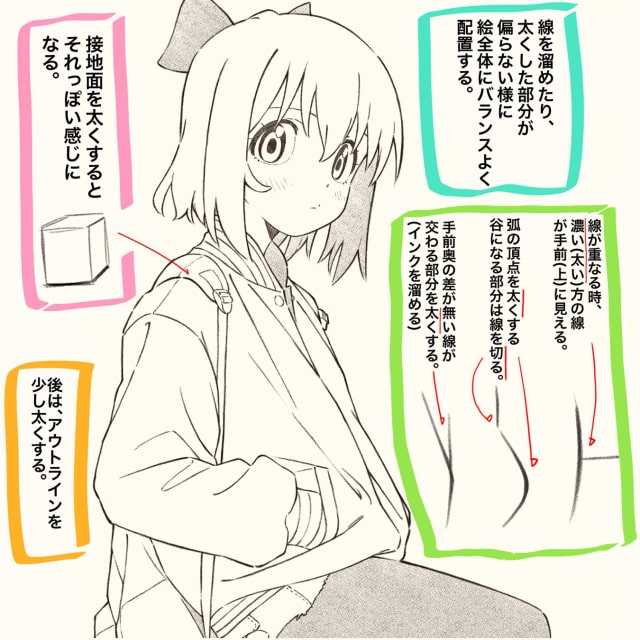
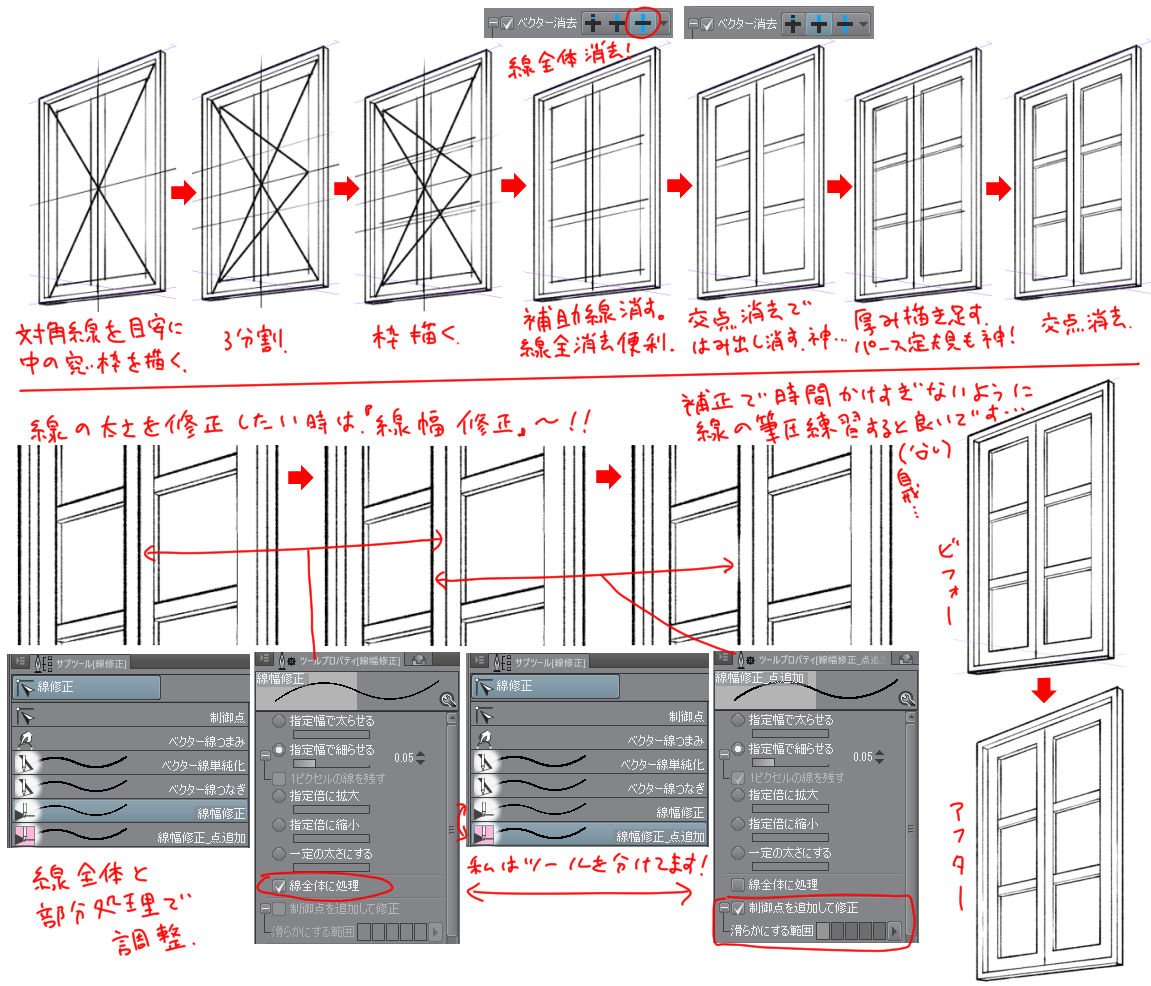
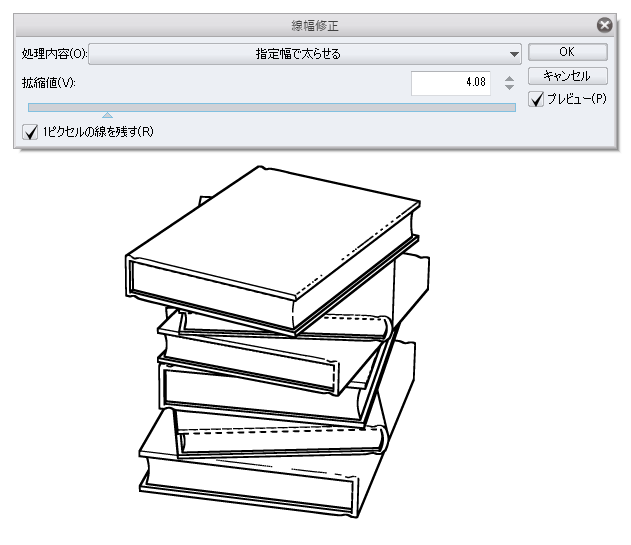
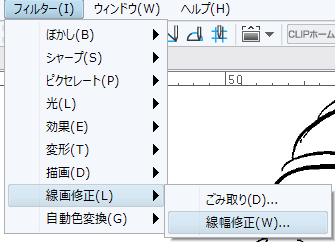
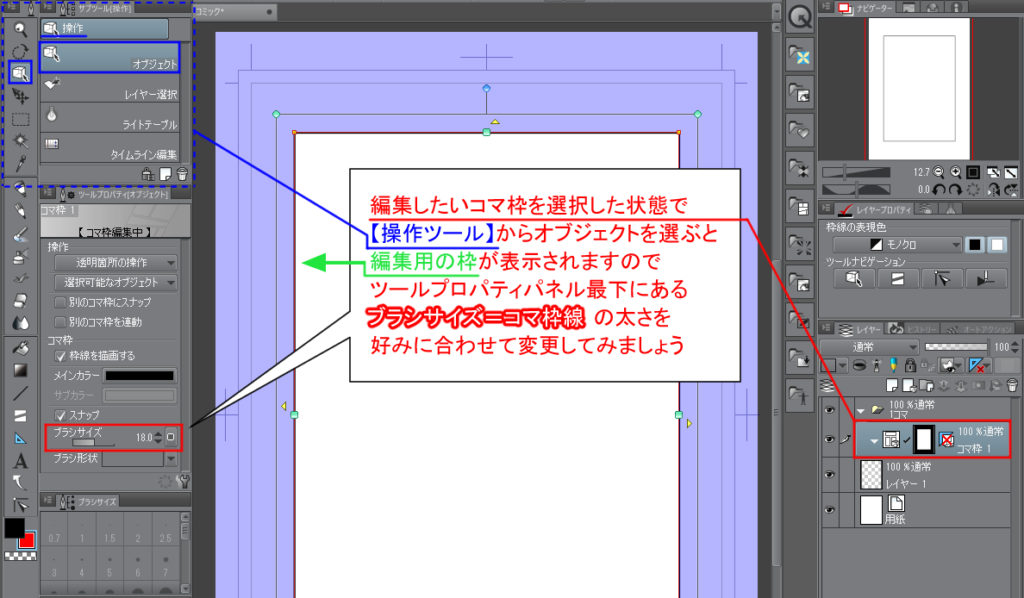
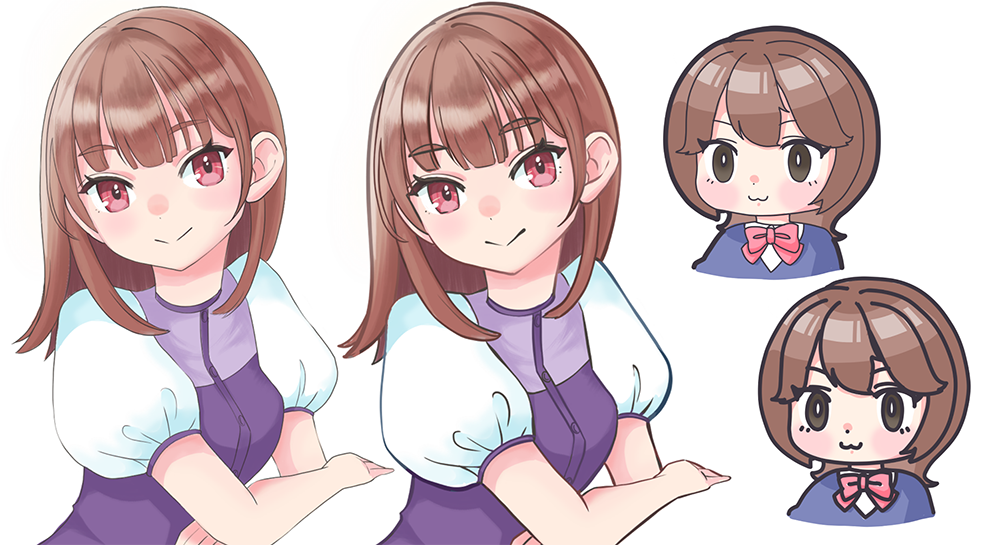
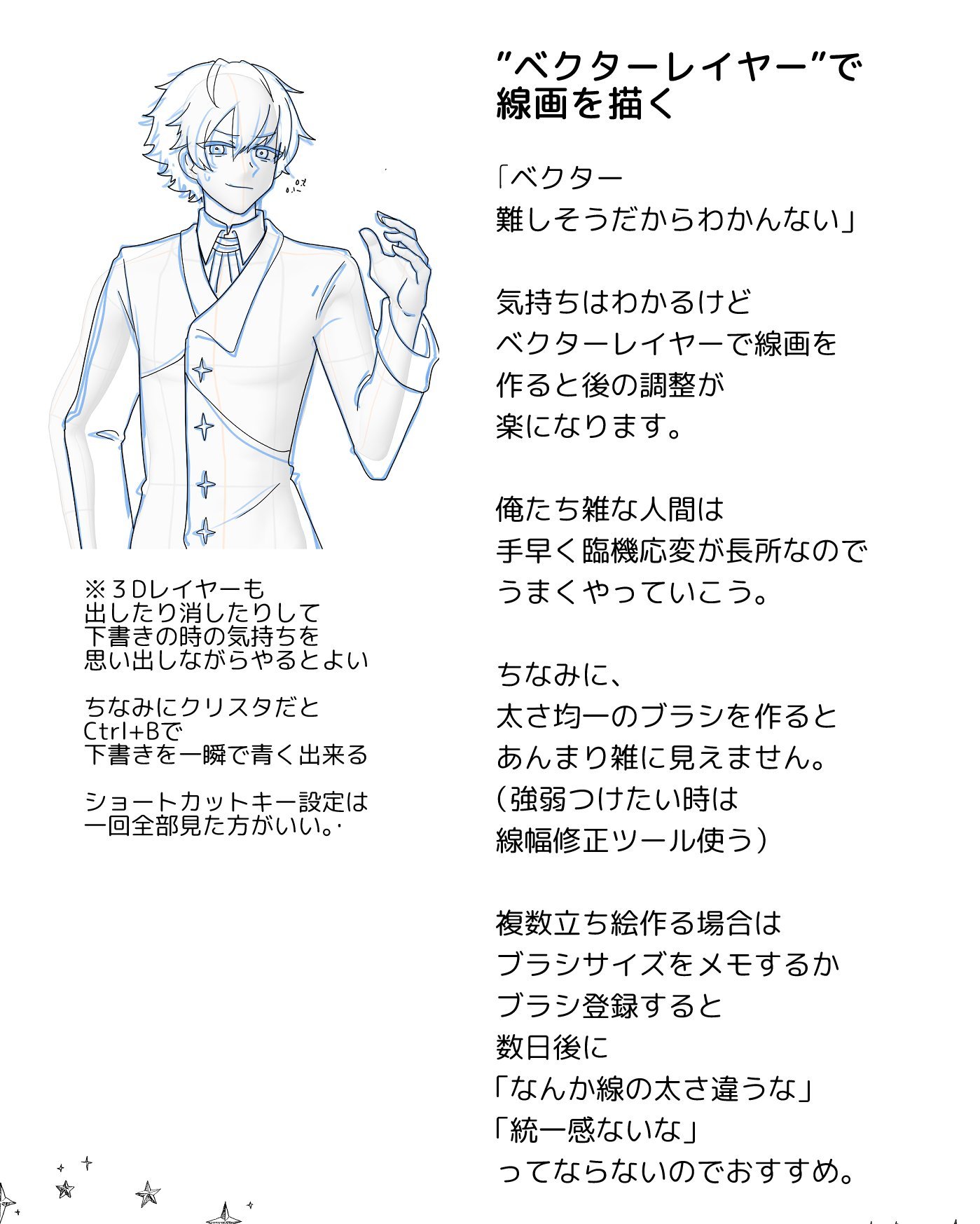
ブラシの大きさが線の幅になります。 Ⅳまとめ デジタルツールで描く場合は ベクター線を曲線ツールで引いていく > ベクター線つなぎで1本の線につなぐ > 線幅修正で太さを調整する > 完成です。 カーブの調整は制御点で調整かベクター線つまみ 線画の見栄えを劇的に改善する線の太さ3つのコツ さらに線画のクオリティをぐーんとアップさせるには 線の太さ が重要です。 厚塗りやアニメ塗りをする場合は線の太さを統一したほうがいい場合もありますが、それでもメリハリをつけることで出来が質問clip studio paintで、描画されている線画の色を後から変更する方法を教えてください。 回答線の色を描画色に変更の機能や透明部分のロック、レイヤーカラーの適用など様々な方法で線の色を変更することができます。それぞれの用途に合わせて方法をご確認ください。
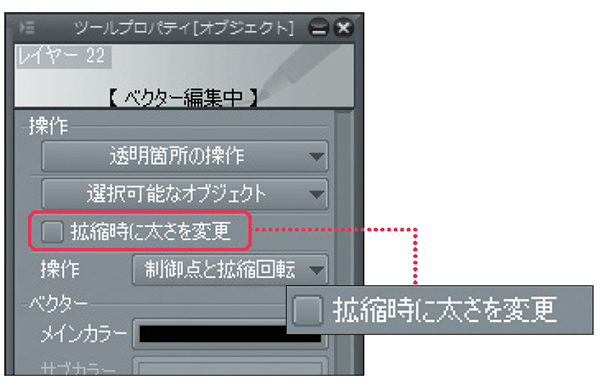
広い範囲の線の太さを、均一かつ微妙に調整するための小技 "モノクロ漫画の描き方 #4" by ナカシマ723ラボ 漫画を描いていると、長く作業した後で「あっ、このコマの線、ほかと比べて太すぎたな」とか「細すぎたな」と気づくことがあります。 また1枚のイラストを描いていても、 こんにちは!楽じい("@rakujii7")です。 先日購入した「Apple Pencil」が期待通りに使い勝手がいいのです。 ペン先に加える圧力で、線の太さが変えられたり、またペンを傾けると濃淡が加えらたりします。 実際の鉛筆や筆ペンを持っているかのような感覚です。ベクターレイヤーを使いこなす "レイヤーの種類・操作 #3" by ClipStudioOfficial CLIP STUDIO PAINT Ver1100対応 一般的な絵を描くためのアプリケーションでよく利用される「ラスター形式」は、画像の情報を方眼紙上のマス目1つずつの点を合わせて記録しています
クリスタ 線の太さ 統一のギャラリー
各画像をクリックすると、ダウンロードまたは拡大表示できます
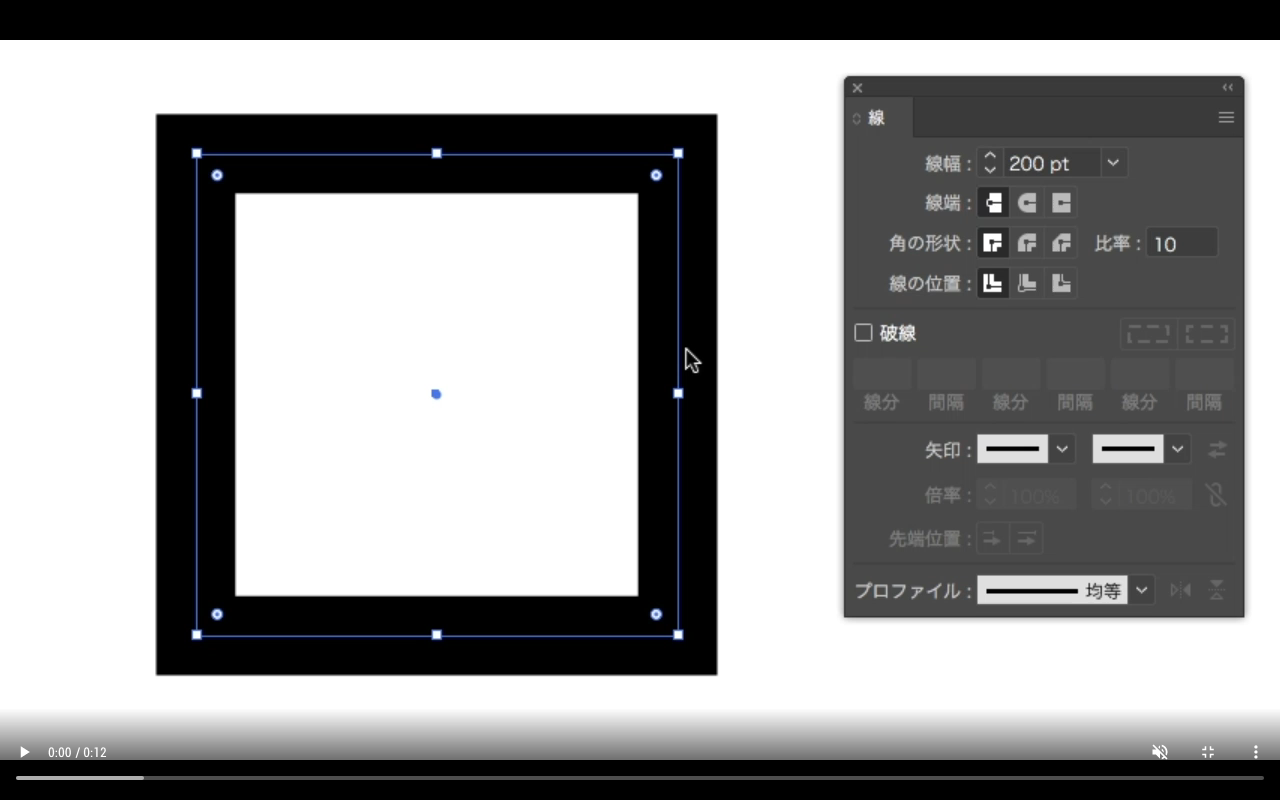
 Illustratorで線の太さを変更する 点線の作り方も解説 ただデザ | 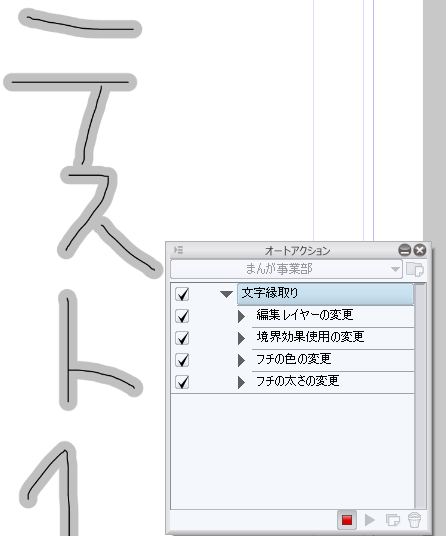 Illustratorで線の太さを変更する 点線の作り方も解説 ただデザ | Illustratorで線の太さを変更する 点線の作り方も解説 ただデザ |
 Illustratorで線の太さを変更する 点線の作り方も解説 ただデザ |  Illustratorで線の太さを変更する 点線の作り方も解説 ただデザ | 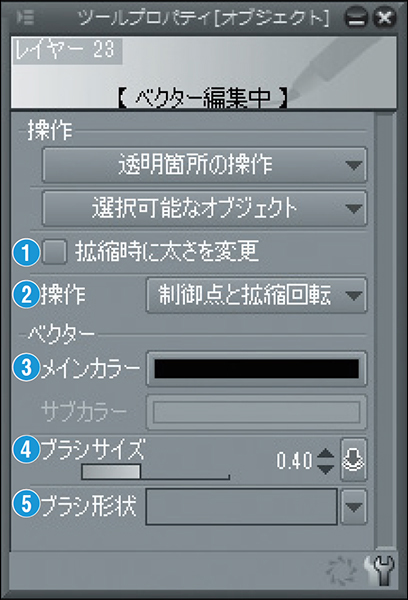 Illustratorで線の太さを変更する 点線の作り方も解説 ただデザ |
 Illustratorで線の太さを変更する 点線の作り方も解説 ただデザ | Illustratorで線の太さを変更する 点線の作り方も解説 ただデザ | 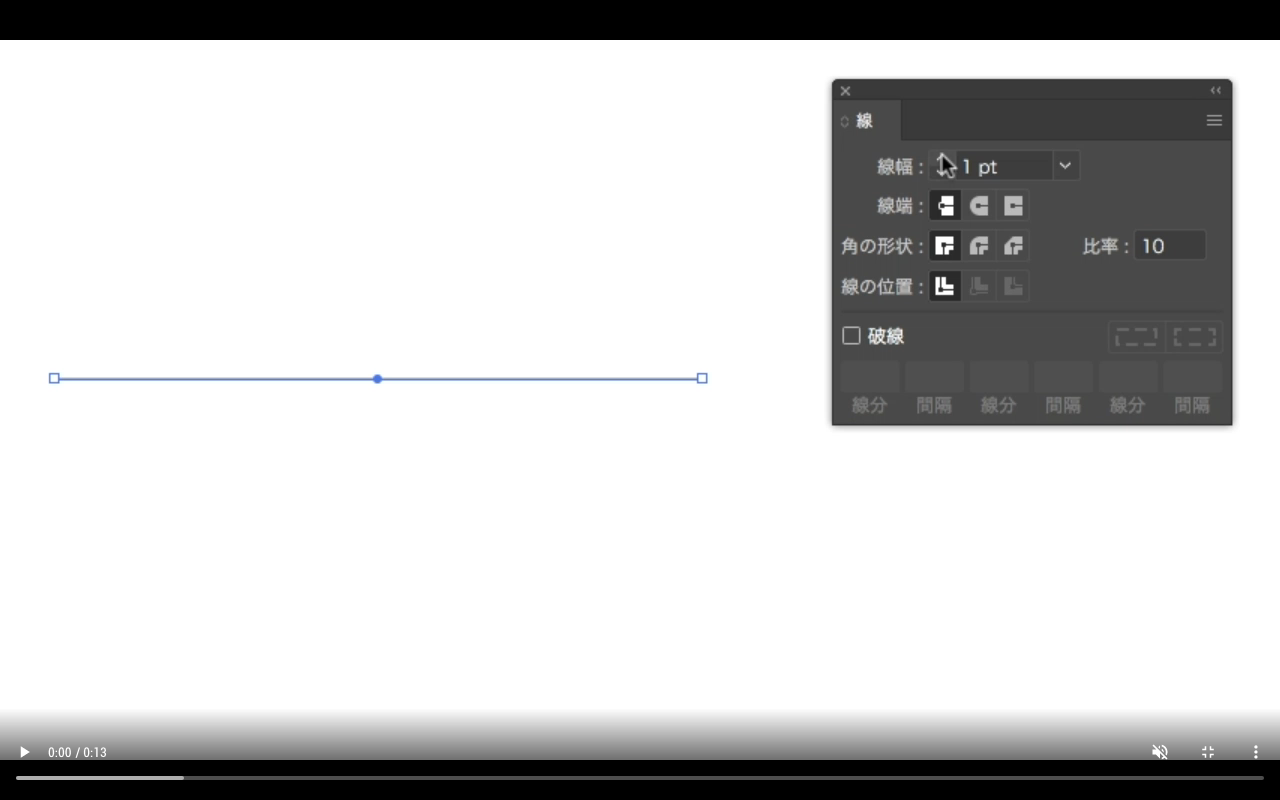 Illustratorで線の太さを変更する 点線の作り方も解説 ただデザ |
 Illustratorで線の太さを変更する 点線の作り方も解説 ただデザ | 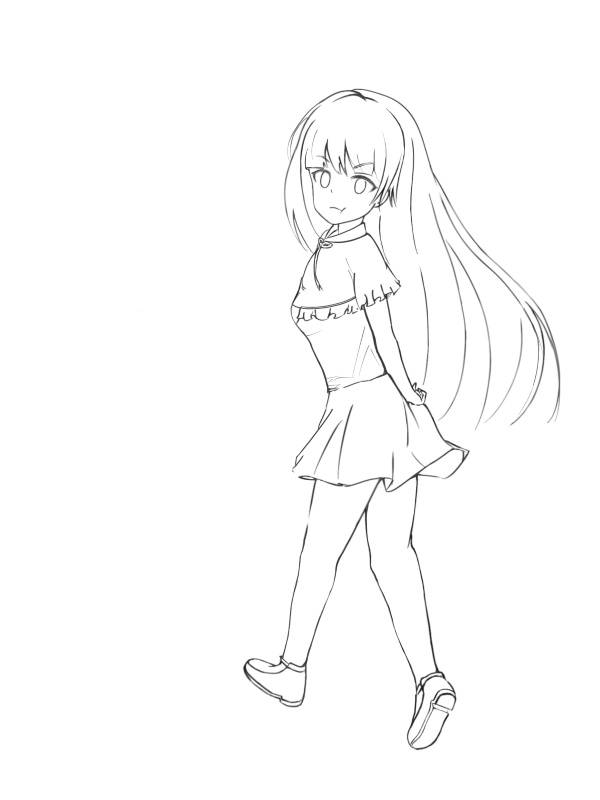 Illustratorで線の太さを変更する 点線の作り方も解説 ただデザ |  Illustratorで線の太さを変更する 点線の作り方も解説 ただデザ |
 Illustratorで線の太さを変更する 点線の作り方も解説 ただデザ | 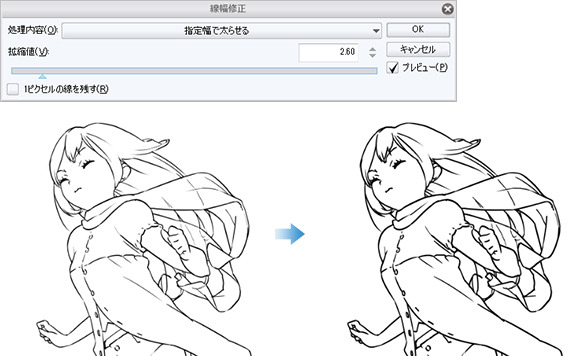 Illustratorで線の太さを変更する 点線の作り方も解説 ただデザ | 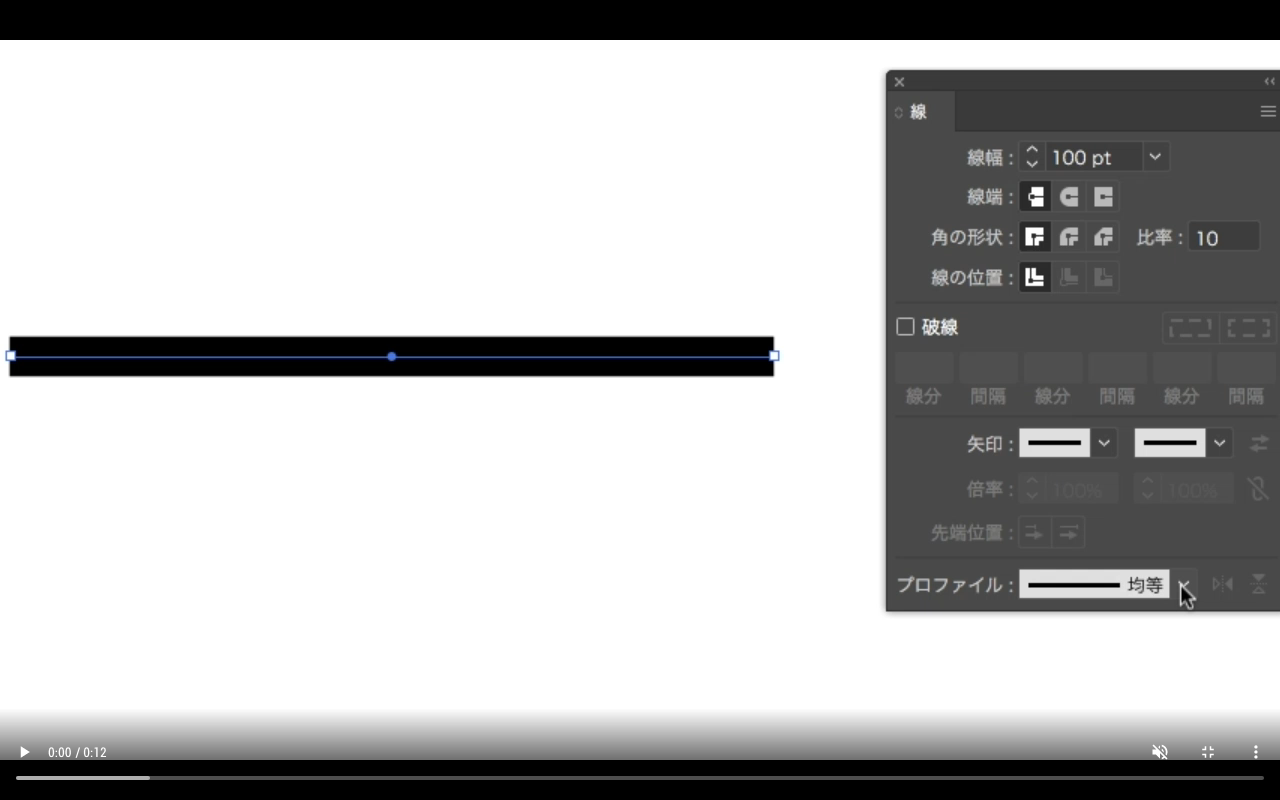 Illustratorで線の太さを変更する 点線の作り方も解説 ただデザ |
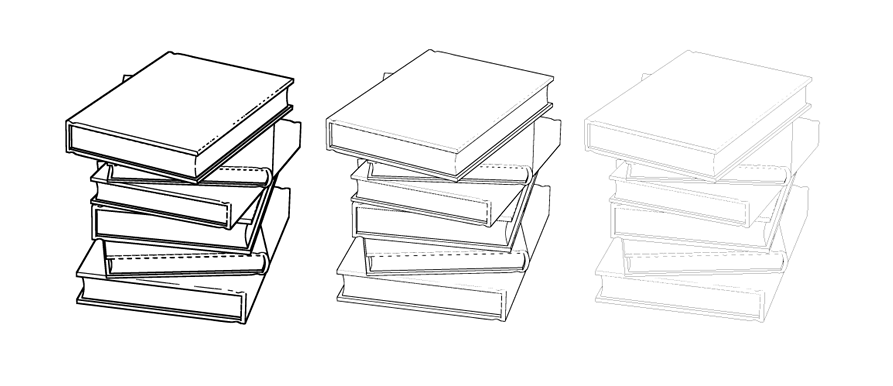 Illustratorで線の太さを変更する 点線の作り方も解説 ただデザ | Illustratorで線の太さを変更する 点線の作り方も解説 ただデザ | 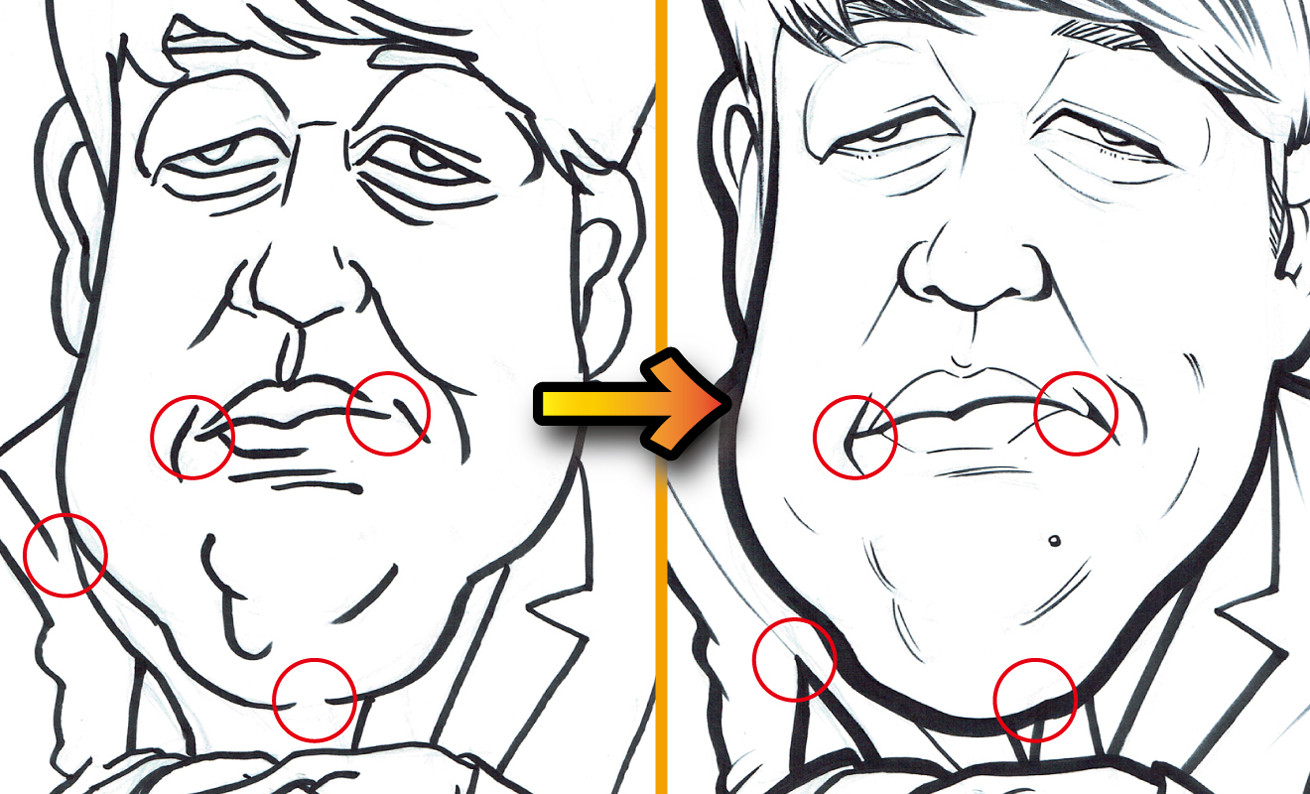 Illustratorで線の太さを変更する 点線の作り方も解説 ただデザ |
 Illustratorで線の太さを変更する 点線の作り方も解説 ただデザ | 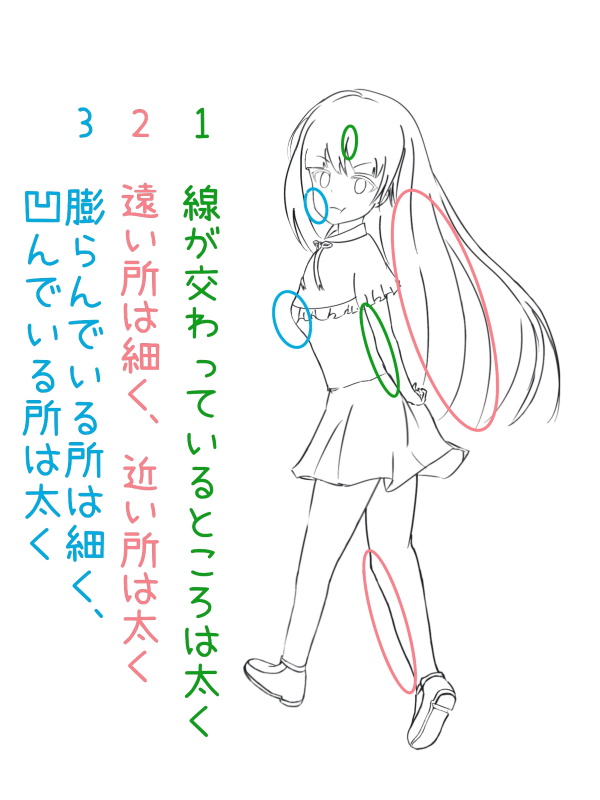 Illustratorで線の太さを変更する 点線の作り方も解説 ただデザ |  Illustratorで線の太さを変更する 点線の作り方も解説 ただデザ |
 Illustratorで線の太さを変更する 点線の作り方も解説 ただデザ |  Illustratorで線の太さを変更する 点線の作り方も解説 ただデザ |  Illustratorで線の太さを変更する 点線の作り方も解説 ただデザ |
 Illustratorで線の太さを変更する 点線の作り方も解説 ただデザ |  Illustratorで線の太さを変更する 点線の作り方も解説 ただデザ | Illustratorで線の太さを変更する 点線の作り方も解説 ただデザ |
 Illustratorで線の太さを変更する 点線の作り方も解説 ただデザ | 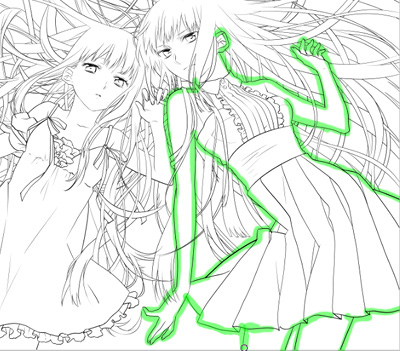 Illustratorで線の太さを変更する 点線の作り方も解説 ただデザ |  Illustratorで線の太さを変更する 点線の作り方も解説 ただデザ |
 Illustratorで線の太さを変更する 点線の作り方も解説 ただデザ |  Illustratorで線の太さを変更する 点線の作り方も解説 ただデザ | 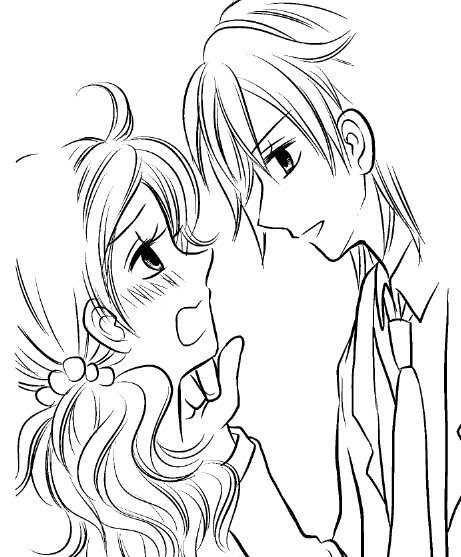 Illustratorで線の太さを変更する 点線の作り方も解説 ただデザ |
 Illustratorで線の太さを変更する 点線の作り方も解説 ただデザ | 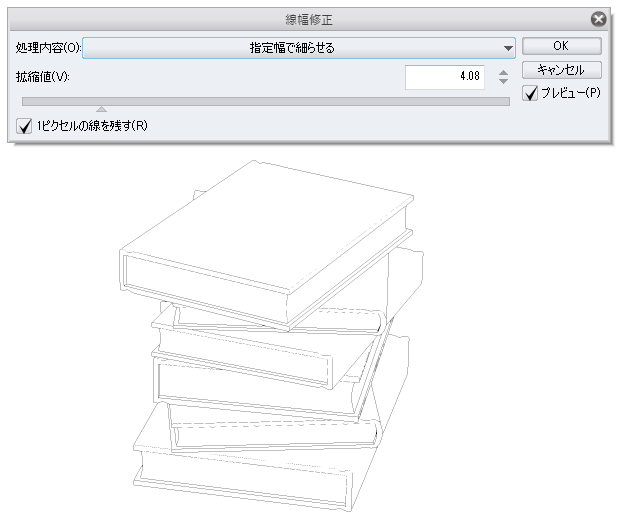 Illustratorで線の太さを変更する 点線の作り方も解説 ただデザ | 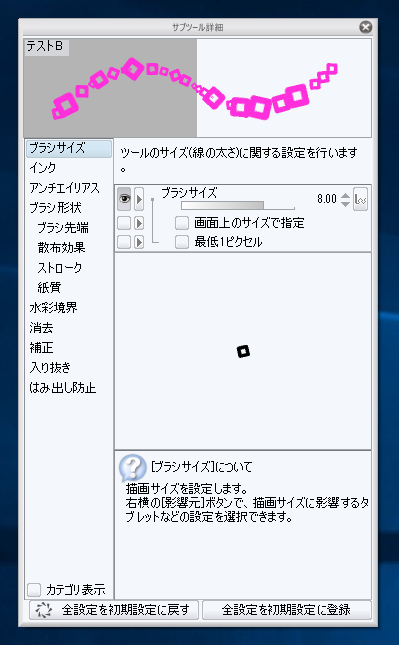 Illustratorで線の太さを変更する 点線の作り方も解説 ただデザ |
 Illustratorで線の太さを変更する 点線の作り方も解説 ただデザ | 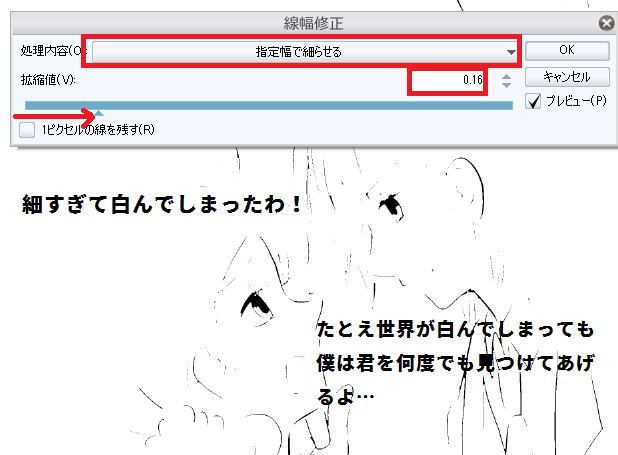 Illustratorで線の太さを変更する 点線の作り方も解説 ただデザ |  Illustratorで線の太さを変更する 点線の作り方も解説 ただデザ |
  Illustratorで線の太さを変更する 点線の作り方も解説 ただデザ | 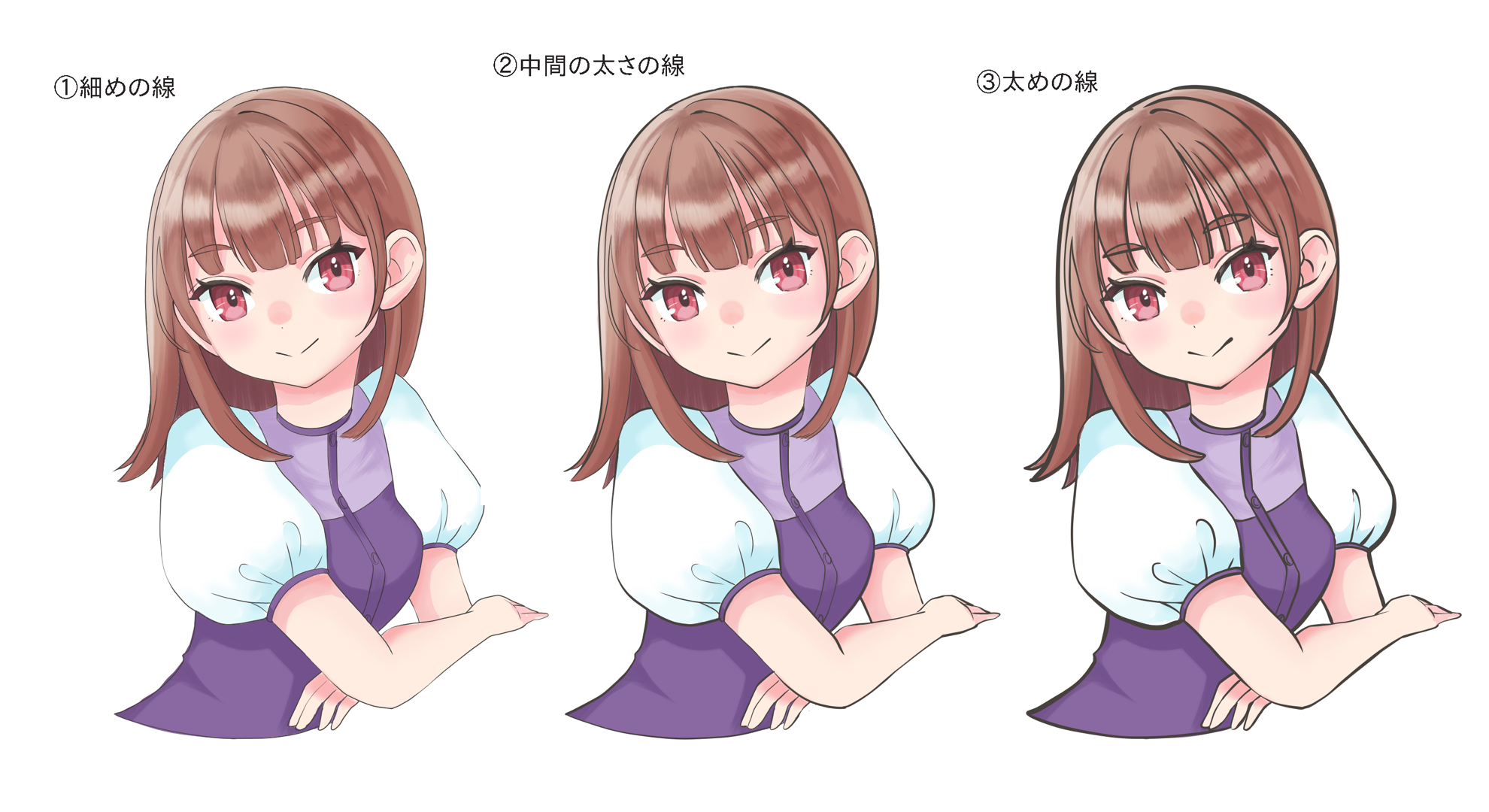 Illustratorで線の太さを変更する 点線の作り方も解説 ただデザ |
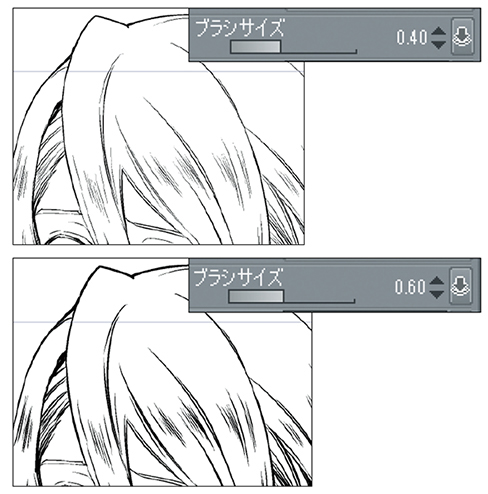 Illustratorで線の太さを変更する 点線の作り方も解説 ただデザ | 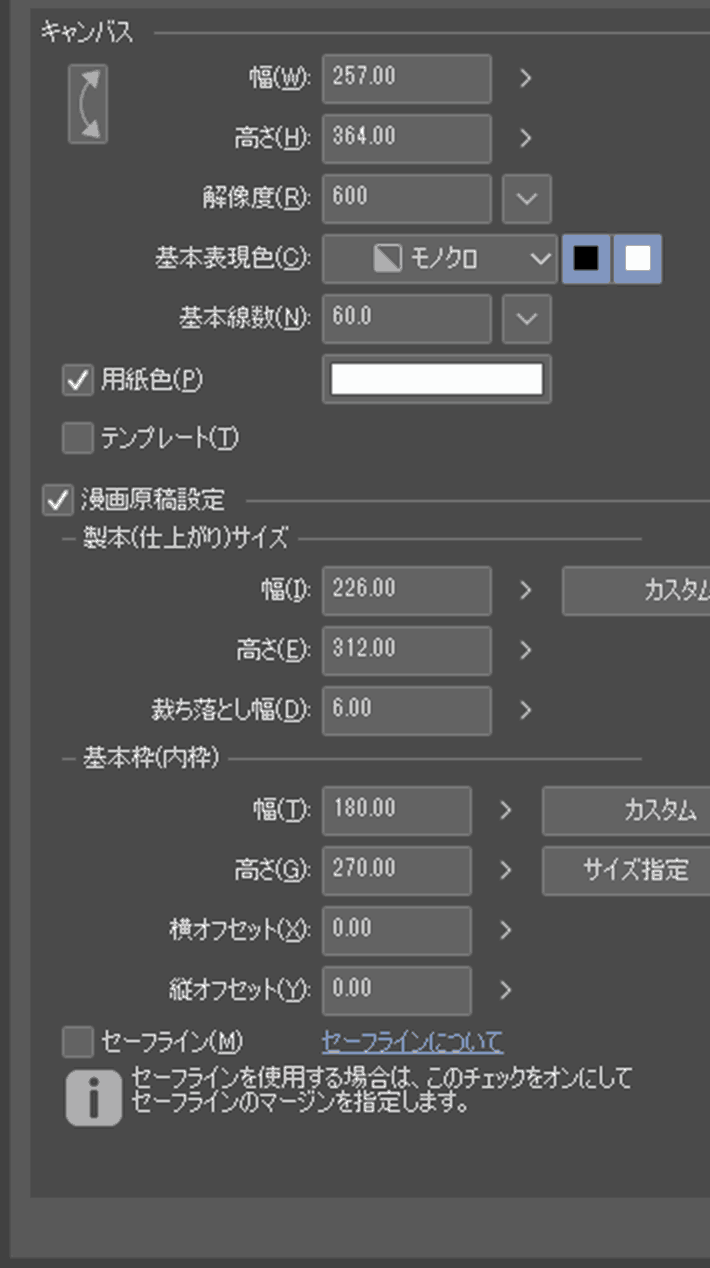 Illustratorで線の太さを変更する 点線の作り方も解説 ただデザ |  Illustratorで線の太さを変更する 点線の作り方も解説 ただデザ |
 Illustratorで線の太さを変更する 点線の作り方も解説 ただデザ |  Illustratorで線の太さを変更する 点線の作り方も解説 ただデザ | 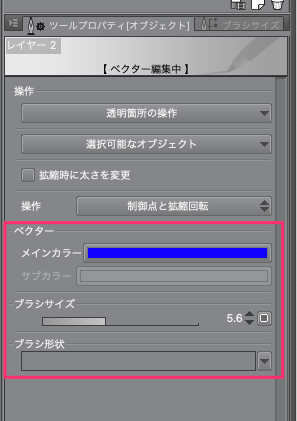 Illustratorで線の太さを変更する 点線の作り方も解説 ただデザ |
 Illustratorで線の太さを変更する 点線の作り方も解説 ただデザ |  Illustratorで線の太さを変更する 点線の作り方も解説 ただデザ | 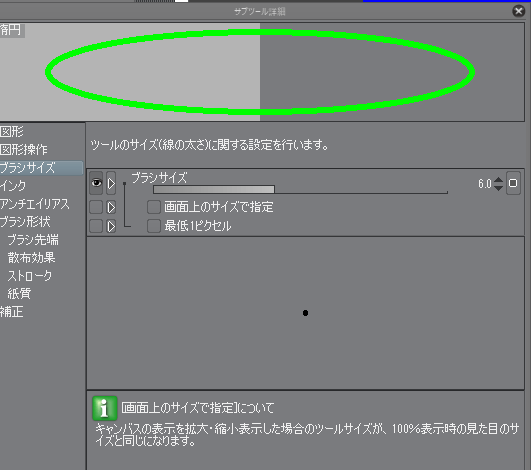 Illustratorで線の太さを変更する 点線の作り方も解説 ただデザ |
 Illustratorで線の太さを変更する 点線の作り方も解説 ただデザ |  Illustratorで線の太さを変更する 点線の作り方も解説 ただデザ |  Illustratorで線の太さを変更する 点線の作り方も解説 ただデザ |
 Illustratorで線の太さを変更する 点線の作り方も解説 ただデザ | 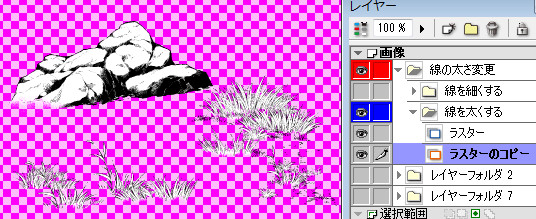 Illustratorで線の太さを変更する 点線の作り方も解説 ただデザ | 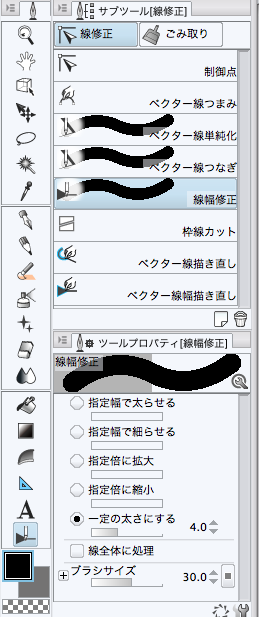 Illustratorで線の太さを変更する 点線の作り方も解説 ただデザ |
 Illustratorで線の太さを変更する 点線の作り方も解説 ただデザ |  Illustratorで線の太さを変更する 点線の作り方も解説 ただデザ |  Illustratorで線の太さを変更する 点線の作り方も解説 ただデザ |
 Illustratorで線の太さを変更する 点線の作り方も解説 ただデザ | 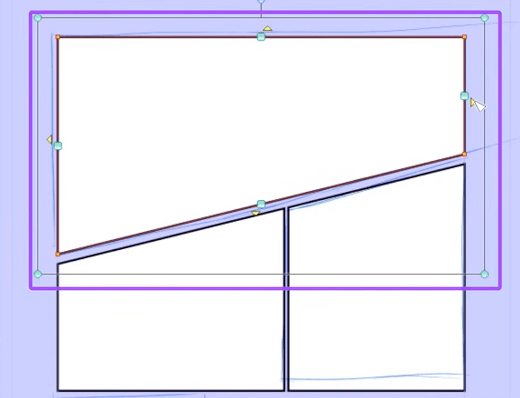 Illustratorで線の太さを変更する 点線の作り方も解説 ただデザ | 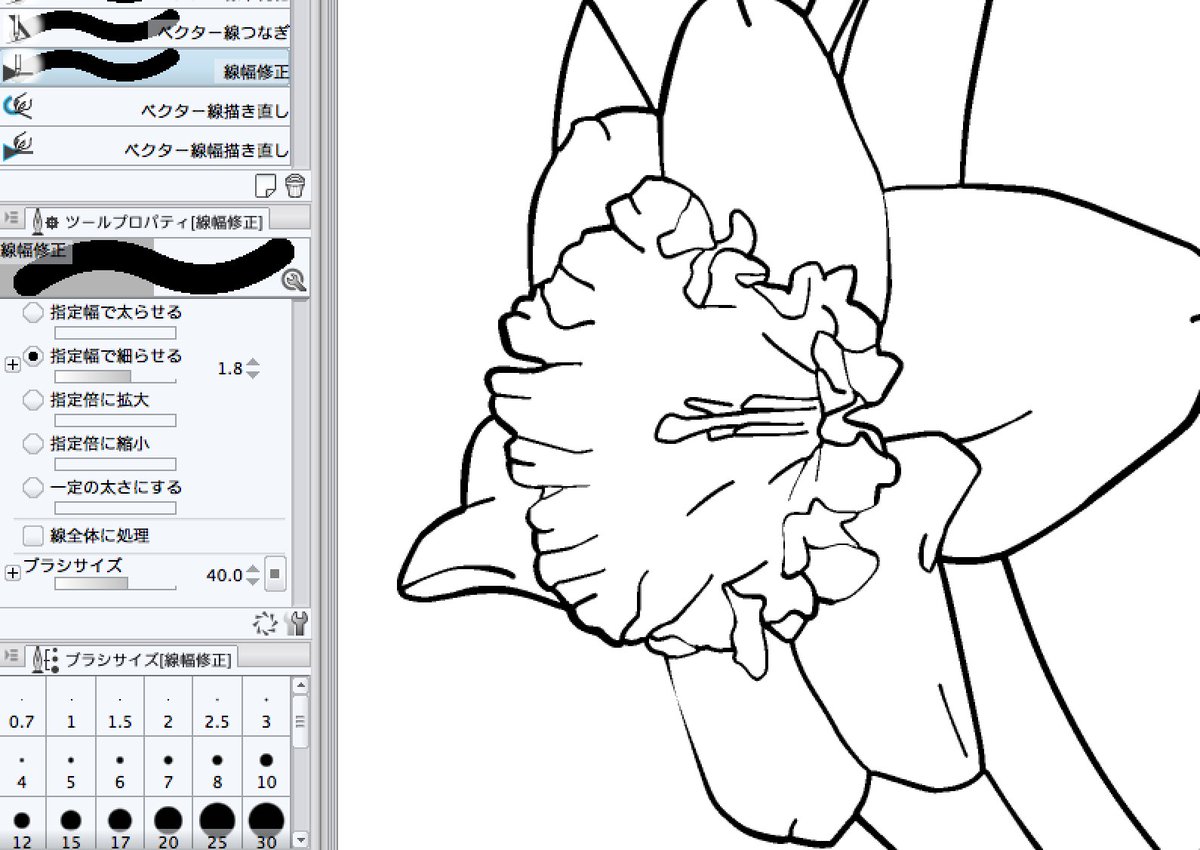 Illustratorで線の太さを変更する 点線の作り方も解説 ただデザ |
 Illustratorで線の太さを変更する 点線の作り方も解説 ただデザ |  Illustratorで線の太さを変更する 点線の作り方も解説 ただデザ |  Illustratorで線の太さを変更する 点線の作り方も解説 ただデザ |
  Illustratorで線の太さを変更する 点線の作り方も解説 ただデザ |  Illustratorで線の太さを変更する 点線の作り方も解説 ただデザ |
 Illustratorで線の太さを変更する 点線の作り方も解説 ただデザ |  Illustratorで線の太さを変更する 点線の作り方も解説 ただデザ | 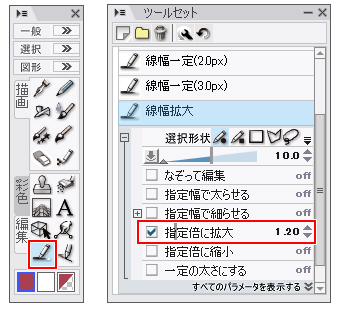 Illustratorで線の太さを変更する 点線の作り方も解説 ただデザ |
 Illustratorで線の太さを変更する 点線の作り方も解説 ただデザ | 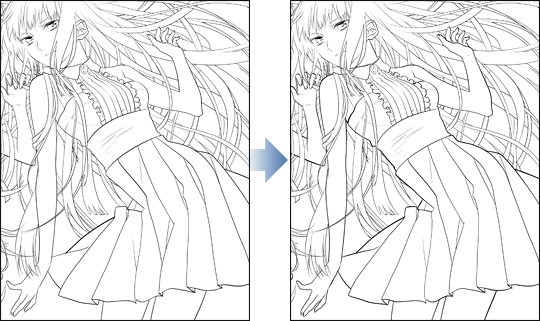 Illustratorで線の太さを変更する 点線の作り方も解説 ただデザ |  Illustratorで線の太さを変更する 点線の作り方も解説 ただデザ |
 Illustratorで線の太さを変更する 点線の作り方も解説 ただデザ | Illustratorで線の太さを変更する 点線の作り方も解説 ただデザ |  Illustratorで線の太さを変更する 点線の作り方も解説 ただデザ |
 Illustratorで線の太さを変更する 点線の作り方も解説 ただデザ |  Illustratorで線の太さを変更する 点線の作り方も解説 ただデザ | 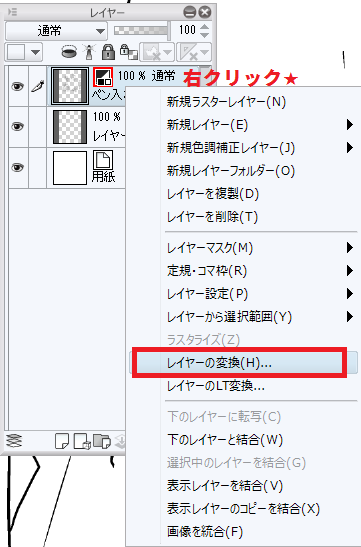 Illustratorで線の太さを変更する 点線の作り方も解説 ただデザ |
 Illustratorで線の太さを変更する 点線の作り方も解説 ただデザ | 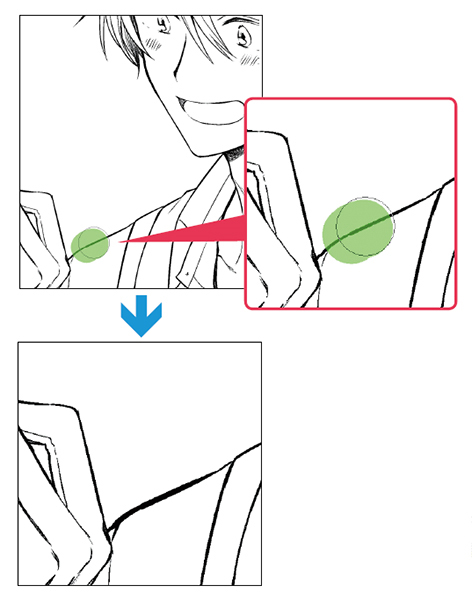 Illustratorで線の太さを変更する 点線の作り方も解説 ただデザ |  Illustratorで線の太さを変更する 点線の作り方も解説 ただデザ |
 Illustratorで線の太さを変更する 点線の作り方も解説 ただデザ |  Illustratorで線の太さを変更する 点線の作り方も解説 ただデザ |  Illustratorで線の太さを変更する 点線の作り方も解説 ただデザ |
 Illustratorで線の太さを変更する 点線の作り方も解説 ただデザ |  Illustratorで線の太さを変更する 点線の作り方も解説 ただデザ |  Illustratorで線の太さを変更する 点線の作り方も解説 ただデザ |
  Illustratorで線の太さを変更する 点線の作り方も解説 ただデザ |  Illustratorで線の太さを変更する 点線の作り方も解説 ただデザ |
 Illustratorで線の太さを変更する 点線の作り方も解説 ただデザ | 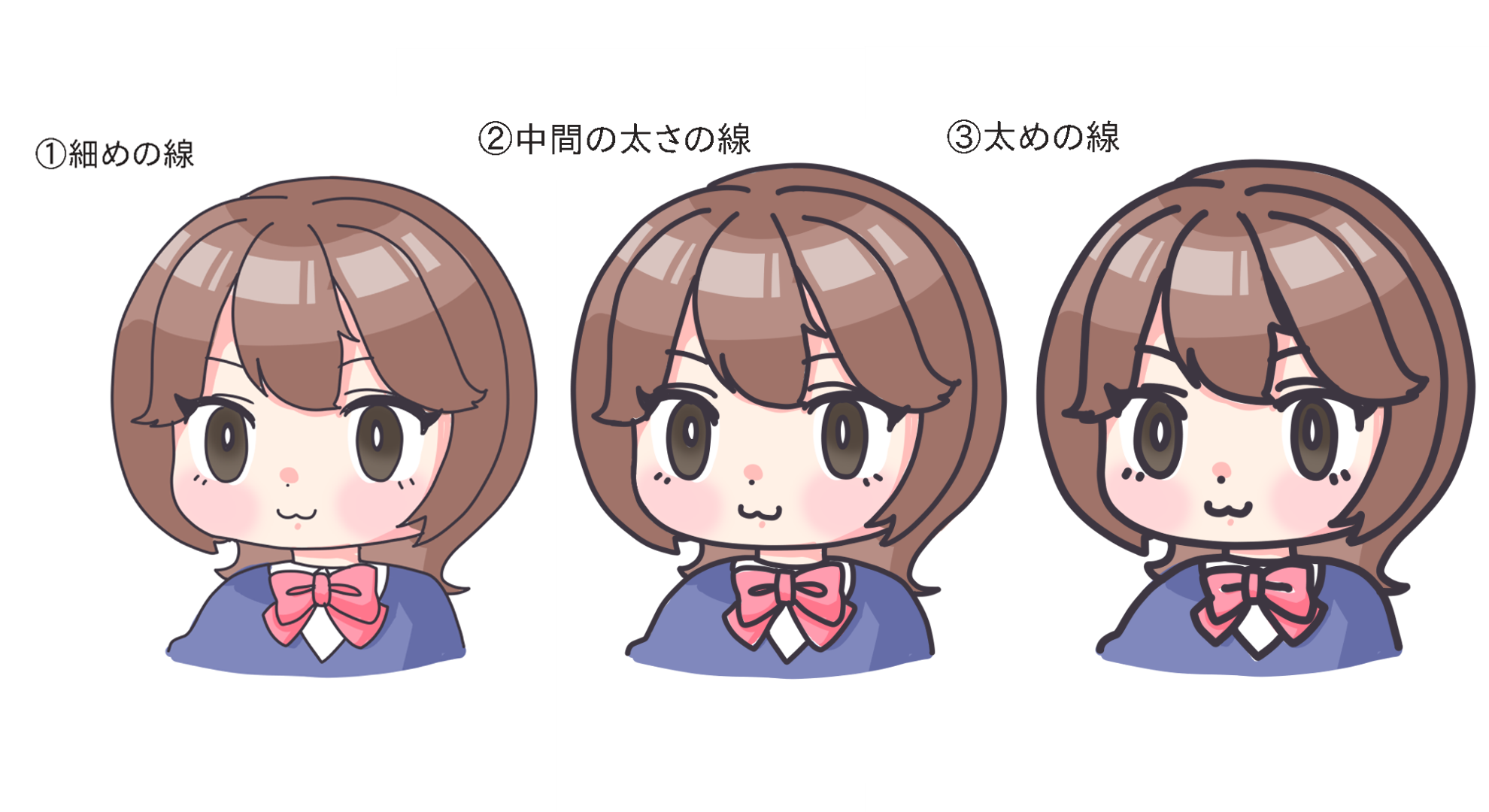 Illustratorで線の太さを変更する 点線の作り方も解説 ただデザ | 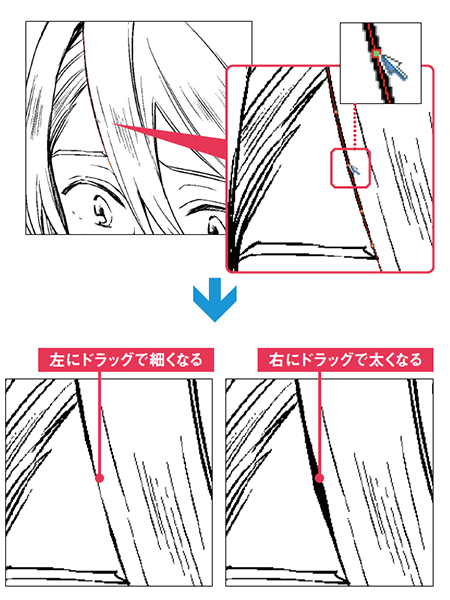 Illustratorで線の太さを変更する 点線の作り方も解説 ただデザ |
 Illustratorで線の太さを変更する 点線の作り方も解説 ただデザ |  Illustratorで線の太さを変更する 点線の作り方も解説 ただデザ | 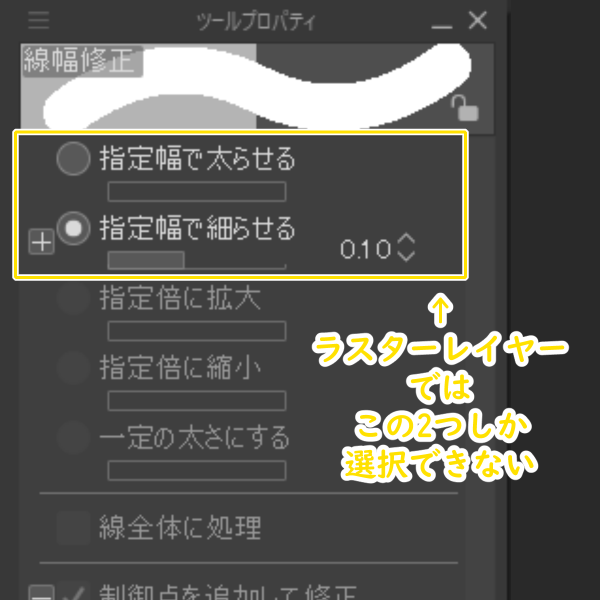 Illustratorで線の太さを変更する 点線の作り方も解説 ただデザ |
 Illustratorで線の太さを変更する 点線の作り方も解説 ただデザ |  Illustratorで線の太さを変更する 点線の作り方も解説 ただデザ |  Illustratorで線の太さを変更する 点線の作り方も解説 ただデザ |
 Illustratorで線の太さを変更する 点線の作り方も解説 ただデザ |  Illustratorで線の太さを変更する 点線の作り方も解説 ただデザ |
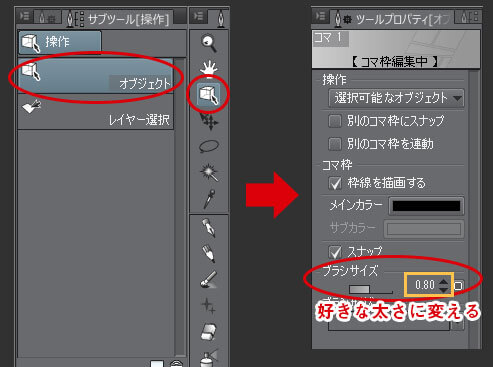
クリスタで「線幅修正ツール」を使用する場合は、 小さい数値で複数回に分けて線に触れ、少しずつ線の幅を変化させる というやり方がお好みの線幅を見つけやすいかと思います。 また、この線幅修正ツールは 筆ツールやベタ塗りした部分でも使用することができます よ ② 「フチの太さ」から二重線の太さを変更。※二重線の間の太さは、使用するペンのサイズを変更。 ③「フチの色」から囲み枠の色を選択。 あとは、好きなペンや直線ツールを選び、素材ブラシのように線を引くだけです。
Incoming Term: クリスタ 線の太さ 統一,


0 件のコメント:
コメントを投稿